Manual
Traslados
Registra movimientos de productos entre almacenes y consulta el estado de cada traslado.
Read in English →Aviso: Este artículo describe las funciones y características incluidas en el plan Cosecha. Algunas funciones pueden no estar disponibles para los usuarios de los planes Semilla o Cultivo. Comparar planes.
Dentro de Traslados, en el módulo de Inventario, podrás registrar todos los traslados de productos que desees realizar, desde un almacén hasta otro, indicando la cantidad a trasladar, la persona responsable, la fecha y el estado del traslado.
Esto te permitirá controlar de una manera más directa y eficiente el movimiento de los productos en tu finca.
Pasos a seguir:
Siguiendo estos pasos podrás registrar los traslados:
- Podrás encontrar “Traslados” en el menú lateral izquierdo, en el módulo de Inventario, o en el menú general ubicado en la parte superior derecha.
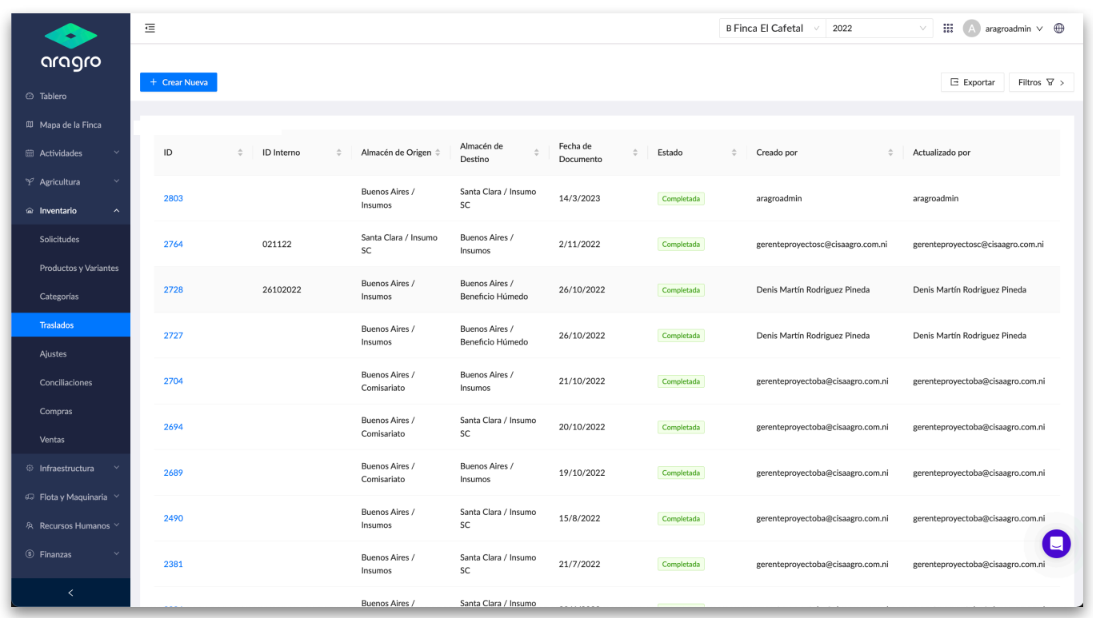
- Inicialmente se muestra el listado de traslados efectuados: https://app.aragro.com/inventory/transfers
- Almacén de Origen es la bodega de donde saldrán las variantes de productos.
- Almacén de Destino es la bodega que recibirá las variantes.
- Estado puede ser abierto, completado o cancelado.
- Dentro de “Traslados” podrás crear uno nuevo, editar un registro, exportar archivos o filtrarlos.
a) Crear nuevo
Sección titulada «a) Crear nuevo»Para crear un nuevo traslado, haz clic en el botón azul “+ Crear Nueva” y serás redirigido a un formulario. Completa el formulario de datos básicos y haz clic en Crear; el traslado debe aparecer en el listado.
Para realizar un traslado, debes ingresar la fecha del documento (fecha del traslado), seleccionar un almacén de origen (de donde saldrán los productos) y un almacén de destino (donde se recibirán los productos).
En la sección de Detalles de Inventario se desplegará una lista con todos los productos en la bodega de origen y su stock actual. Puedes seleccionar uno o varios al mismo tiempo y agregarlos haciendo clic en el botón + Agregar. Una vez en la lista, debes especificar la cantidad del producto que deseas trasladar; debe ser mayor que 0.
El sistema cuenta con una sección de notas por si quieres agregar un detalle referente al traslado.
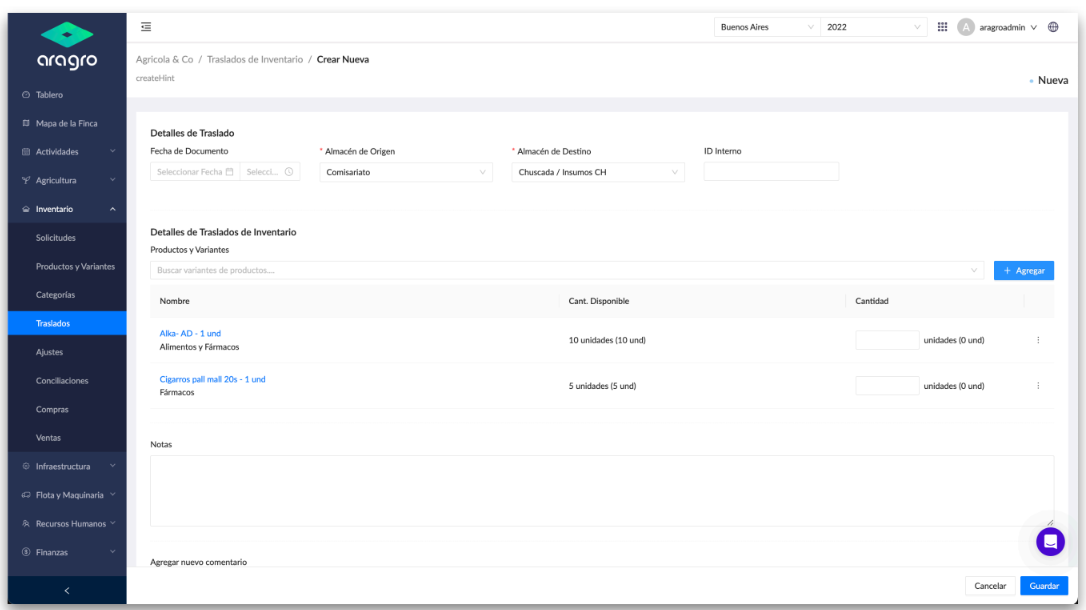
Nota: Las casillas que contienen asterisco () indican información requerida que debe completarse para seguir al siguiente paso.*
También contamos con una sección de comentarios. No es requerida, pero puedes agregar comentarios etiquetando a usuarios que usan el sistema.
Una vez agregados los datos, puedes guardar. El sistema te redirigirá a una página de detalle donde podrás ver la transacción. En este punto puedes editar el traslado, quitando o agregando productos y cambiando cantidades. Si estás completamente seguro de la transacción, puedes completarla (hasta este punto se ejecuta la transacción) haciendo clic en el botón “Completar traslado”.
b) Editar registro
Sección titulada «b) Editar registro»Para editar un registro, selecciona el ID que deseas editar. Luego aparecerá un menú en la parte lateral derecha y, en la parte superior derecha, un icono de lápiz.
Al editar, se activarán todos los campos disponibles para cambios: fecha, bodegas y lista de productos.
c) Exportar
Sección titulada «c) Exportar»Si deseas exportar los traslados, puedes hacerlo en dos formatos: Excel (.xlsx) y separado por comas (.csv). Una vez seleccionado el formato que deseas, la exportación iniciará automáticamente.
d) Filtros
Sección titulada «d) Filtros»Permite filtrar prácticamente por cada una de las columnas del listado, incluida al final la opción de mostrar los registros eliminados.
Si tienes alguna pregunta que este documento no haya resuelto, nos puedes contactar en el chat de Aragro para aclarar cualquier duda.