Manual
Órden de trabajo
Conoce las secciones, estados y pasos para crear, completar y revertir una orden de trabajo.
Read in English →Aviso: Este artículo describe las funciones y características incluidas en el plan Cosecha. Algunas funciones pueden no estar disponibles para los usuarios de los planes Semilla o Cultivo. Comparar planes.
Las órdenes de trabajo son el engranaje que mueve todo el motor dentro del sistema. Es decir, es donde toda la información que ya se ha ingresado a Aragro se pone en uso.
Existen diferentes tipos de órdenes de trabajo que van ligadas a las categorías de actividades que existen dentro de Aragro. Aquí nos enfocaremos en la anatomía de una orden de trabajo, es decir, veremos cuáles son las secciones que pueden conformarla. Cabe mencionar que dichas secciones irán cambiando según el tipo de orden de trabajo que se realice.
Cuando vayamos a crear una orden de trabajo para una actividad, nos pedirá secciones específicas que pertenecen a la actividad o labor que se realizará en la orden de trabajo, si requiere maquinaria, insumos, etc.
Crear una orden de trabajo
Sección titulada «Crear una orden de trabajo»Para crear una orden de trabajo, hacemos uso del botón “Crear Nueva”.

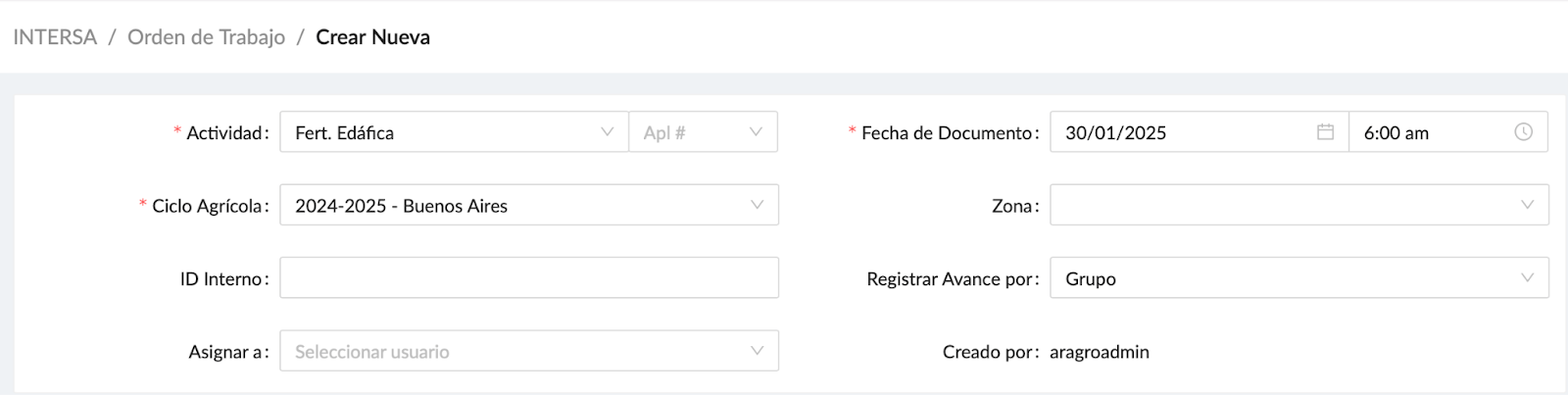
Luego procedemos a llenar los siguientes campos:
- En el campo “Actividad”, seleccionamos la actividad deseada. Si la actividad seleccionada tiene como control el número de aplicaciones, a la par de la actividad se habilitará la opción para indicar el número de aplicación para dicha actividad dentro del campo “Apl #”.
- En la sección “Fecha del documento”, seleccionamos la fecha deseada, así como también la hora. La hora no es un campo obligatorio, pero sí la fecha.
- En “Ciclo Agrícola”, aparecerán los ciclos creados con anterioridad; sin embargo, se puede crear el ciclo agrícola desde la opción “+ Nuevo Ciclo Agrícola” que aparece en el menú desplegable.
- El campo “Zona” es opcional si su finca está dividida por zonas.
- El campo “ID interno” es opcional y usted puede asignarlo a dicha orden de trabajo. Todas las órdenes de trabajo tienen un ID que genera la plataforma, pero adicionalmente usted puede asignarle un ID interno según su conveniencia.
- El campo “Registrar Avance por” es opcional y puede manipularse según considere necesario registrar el avance en dicha orden de trabajo.
- El campo “Asignar a” es opcional; su función consiste en crear una orden de trabajo a un usuario en específico tal cual como si dicho usuario la hubiese creado.
Secciones de una orden de trabajo
Sección titulada «Secciones de una orden de trabajo»Cada orden de trabajo contiene secciones que se habilitarán según la actividad seleccionada. A continuación se muestran todas las secciones que una orden de trabajo puede tener.
Parcelas
Sección titulada «Parcelas»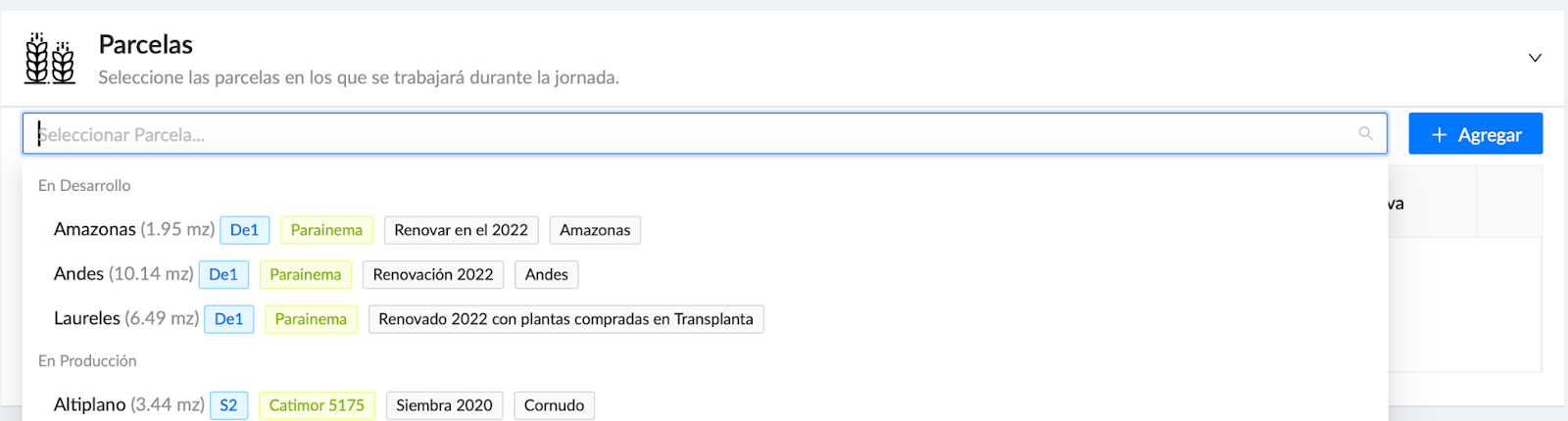
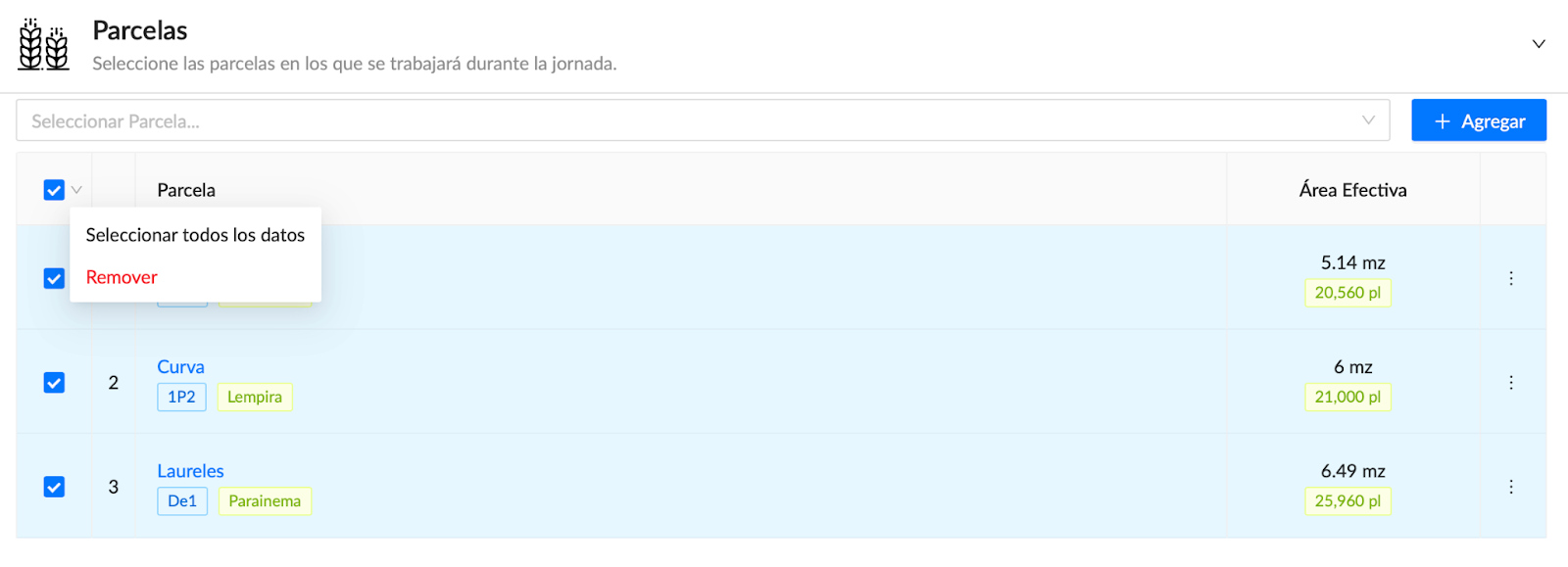
- Aquí puede seleccionar la o las parcelas necesarias donde se realizará la actividad que contiene esta orden de trabajo.
- Una vez seleccionadas las parcelas, haga uso del botón “+ Agregar”.

Trabajadores
Sección titulada «Trabajadores»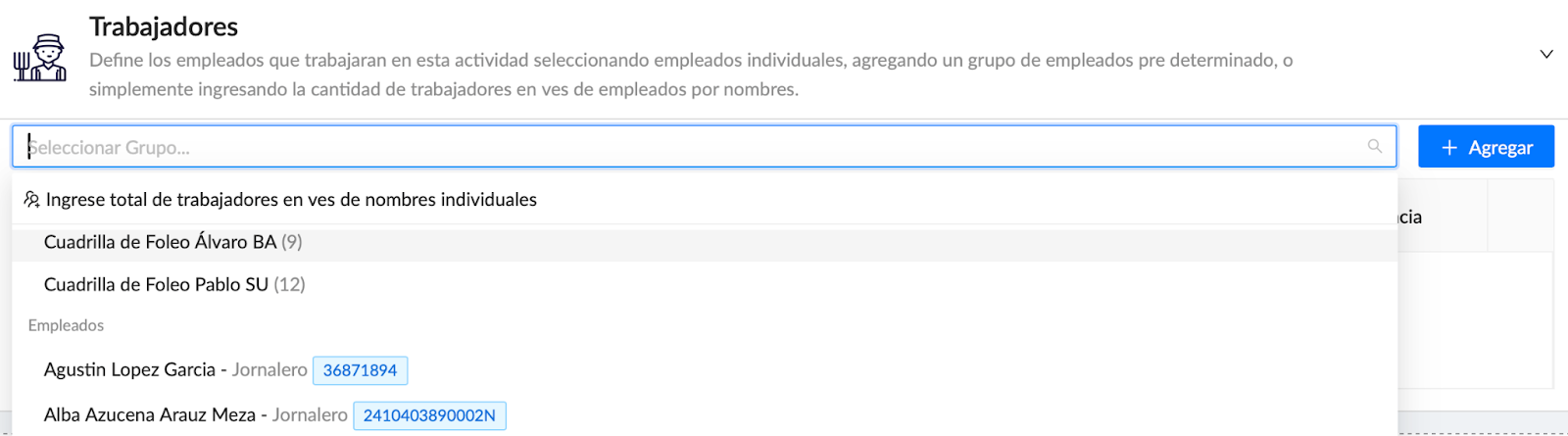
Los trabajadores se pueden ingresar a una orden de trabajo de varias maneras:
- Por nombre de empleado.
- Por Grupo.
- Por número de empleados.
- Por puesto de trabajo.
Seleccione los trabajadores que formarán parte de la orden de trabajo; una vez seleccionados, haga uso del botón “+ Agregar”.
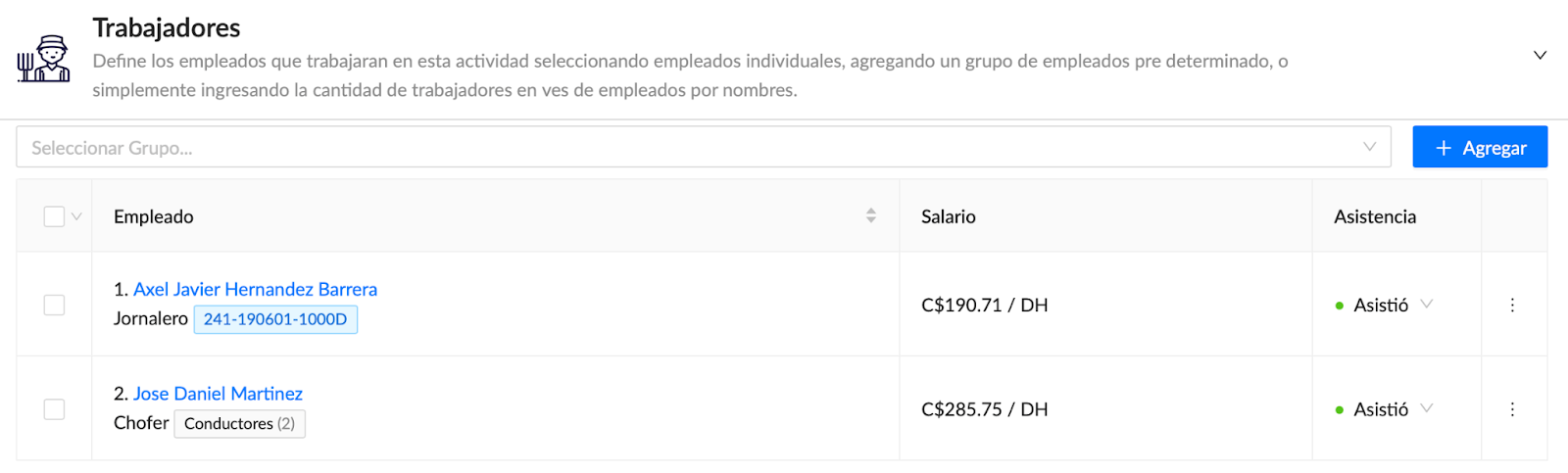
En caso de tener trabajadores temporales o por contratistas, existe la opción de ingresar el número total de trabajadores que realizarán la actividad en dicha orden de trabajo y el costo de mano de obra, sin necesidad de registrar sus nombres. Se hace de la siguiente manera:
- Desde la sección “Trabajadores”, seleccione “Ingrese total de trabajadores en vez de nombres individuales”, como se muestra a continuación:
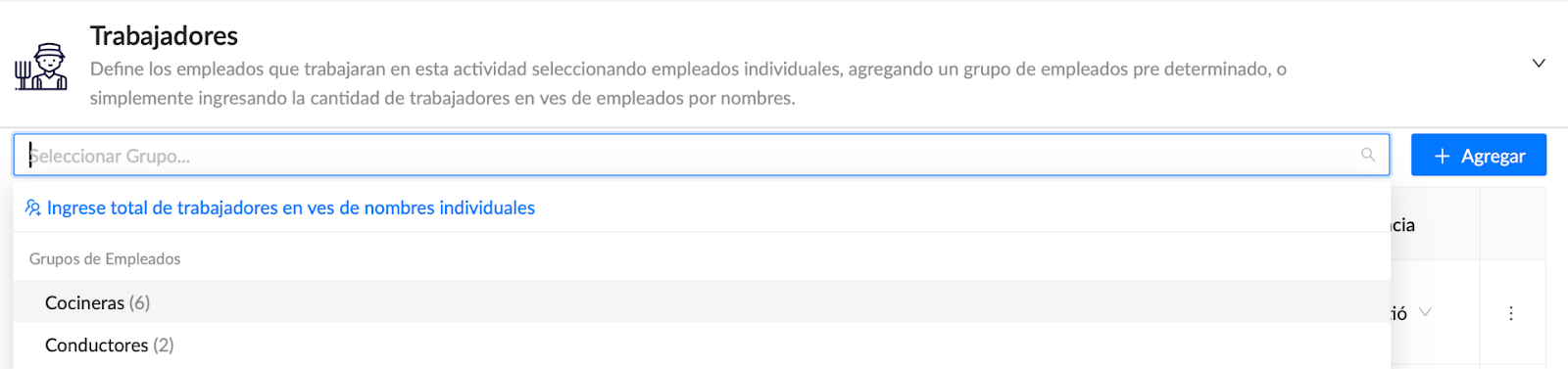
- Luego determine “Trabajadores Totales” y el “Salario” por trabajador. Aragro calculará automáticamente el “Costo MO” (Mano de Obra). A continuación, un ejemplo:

Flota y Maquinaria
Sección titulada «Flota y Maquinaria»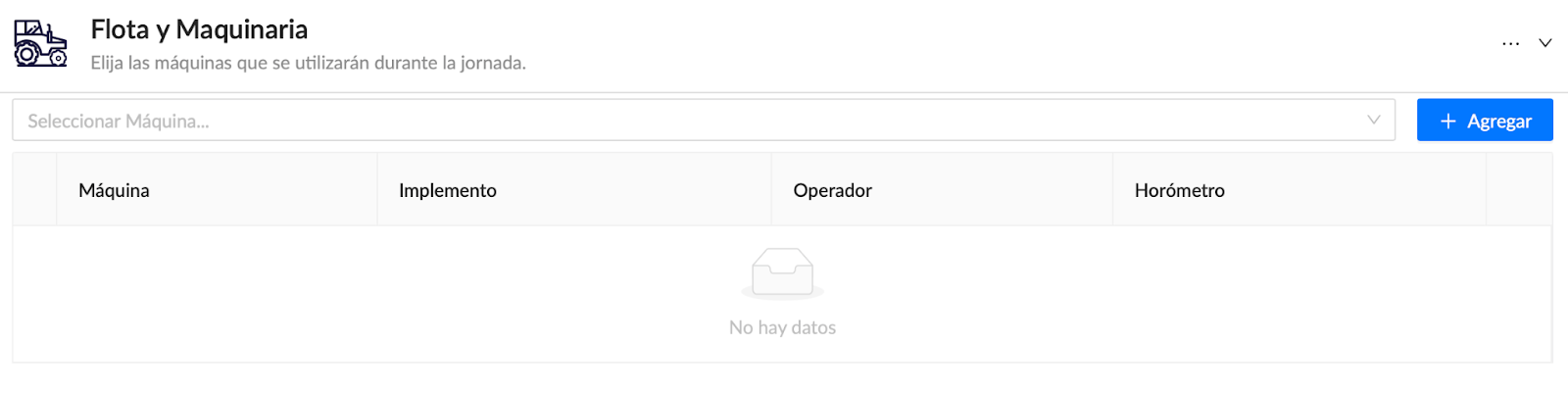
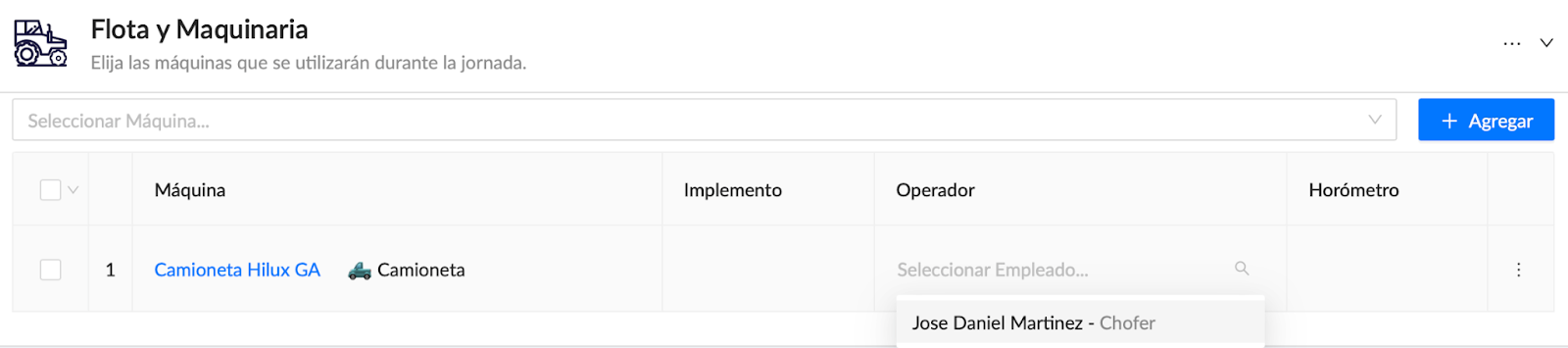
En esta sección, seleccione la maquinaria que se utilizará en la orden de trabajo y luego haga uso del botón “+ Agregar”.
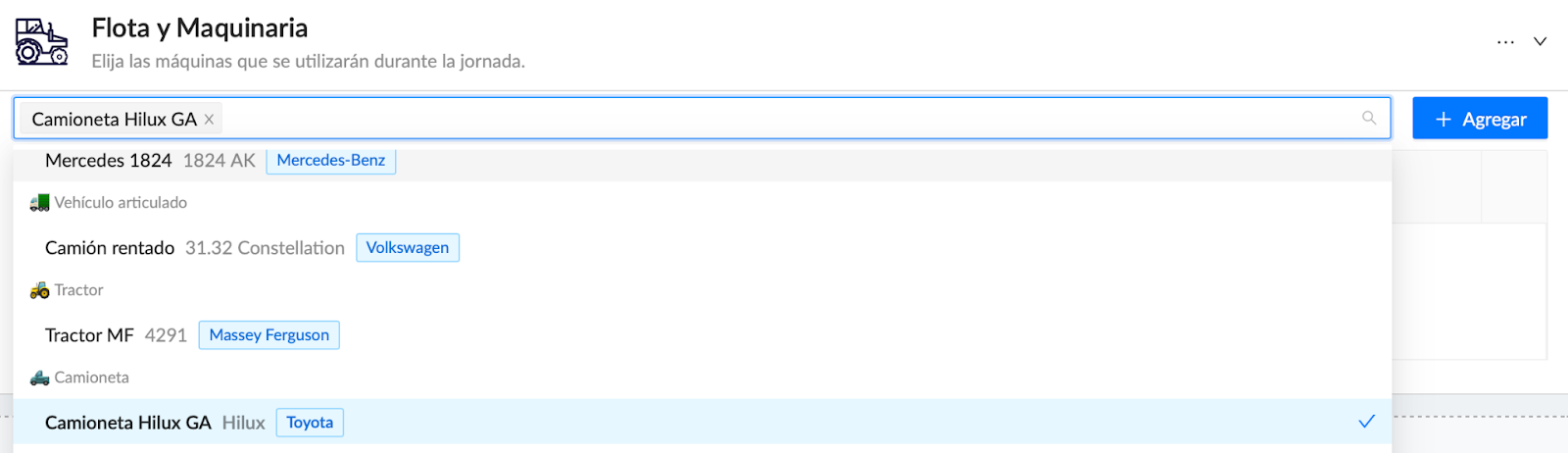
Para maquinaria que necesita un conductor u operador, este empleado tiene que ser agregado en el listado de empleados. Como se muestra a continuación, tenemos al empleado “Jose Daniel Martinez”, cuyo puesto de trabajo es “Chofer”. Es por eso que aparece en la lista desplegable como “Operador”.
Insumos
Sección titulada «Insumos»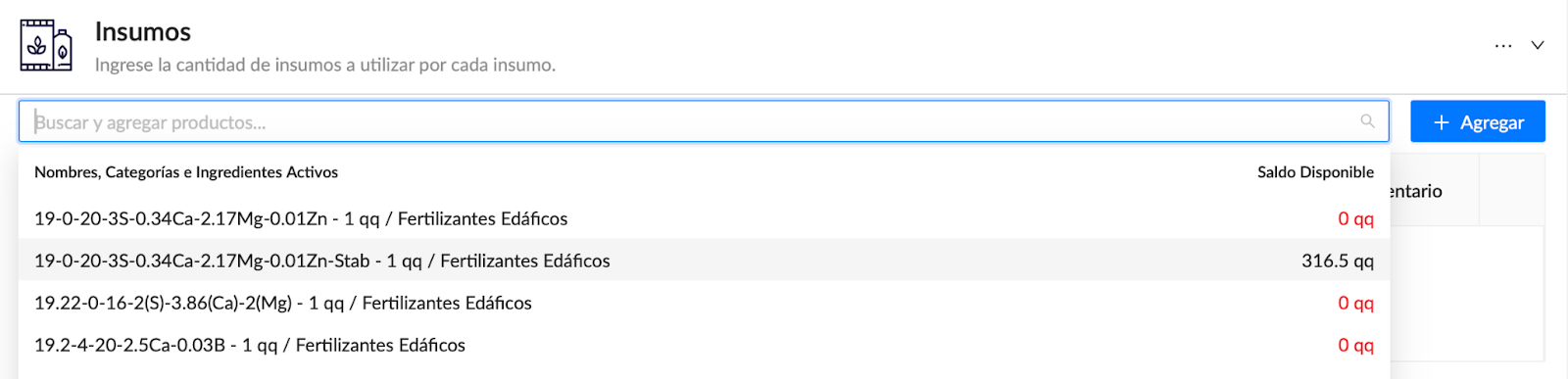
En esta sección seleccionamos los insumos que se ocuparán al realizar la actividad estipulada en dicha orden de trabajo. Aquí se mostrarán las cantidades de saldos disponibles registrados en Aragro.
Una vez seleccionado el o los productos, hacemos uso del botón “+ Agregar”.
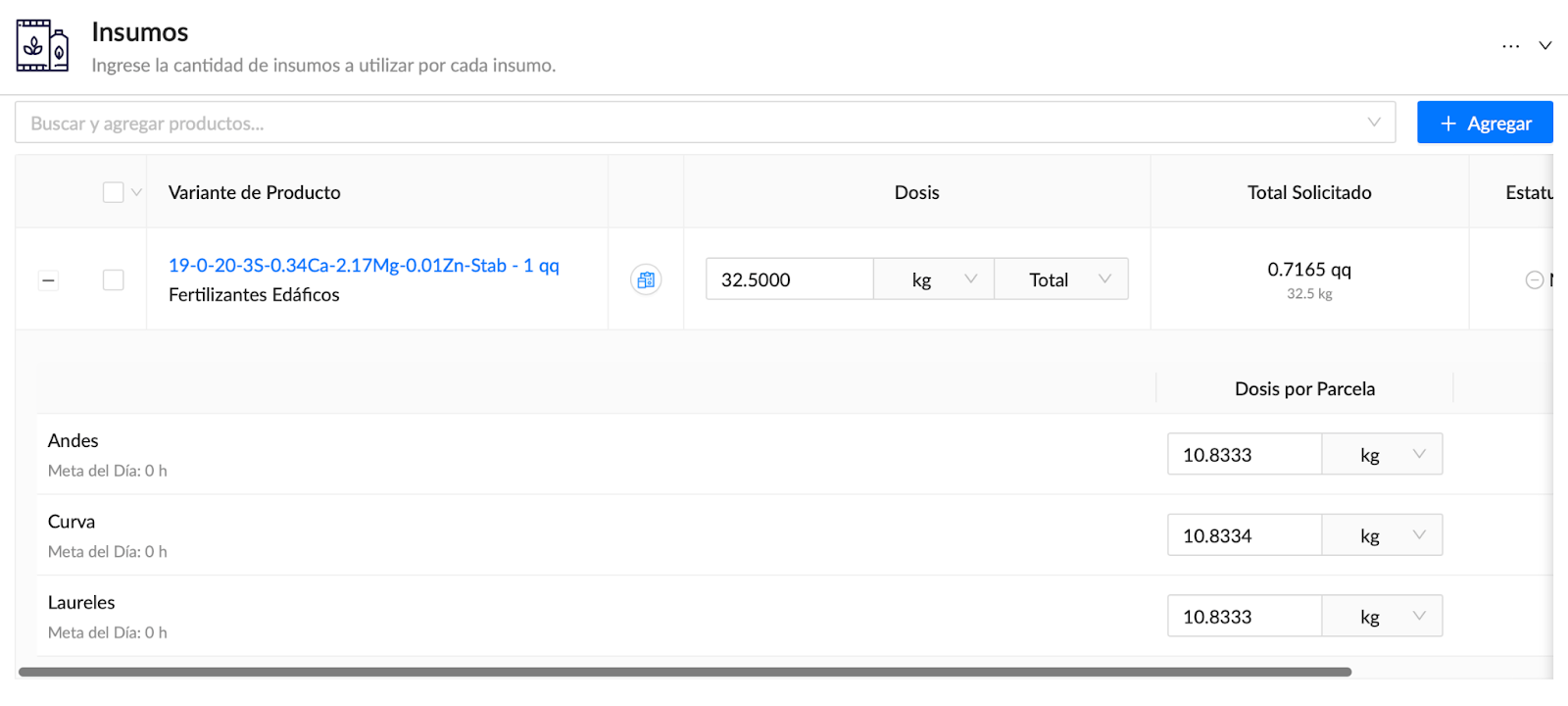
Una vez añadido el producto a la orden de trabajo podemos modificar la “dosis” con su respectiva unidad de medida correspondiente, modificar su “Total” según la necesidad, así como también la cantidad de insumo que se utilizará en cada parcela (en caso de que la actividad se realice en varias parcelas), como se muestra a continuación:
Comentarios
Sección titulada «Comentarios»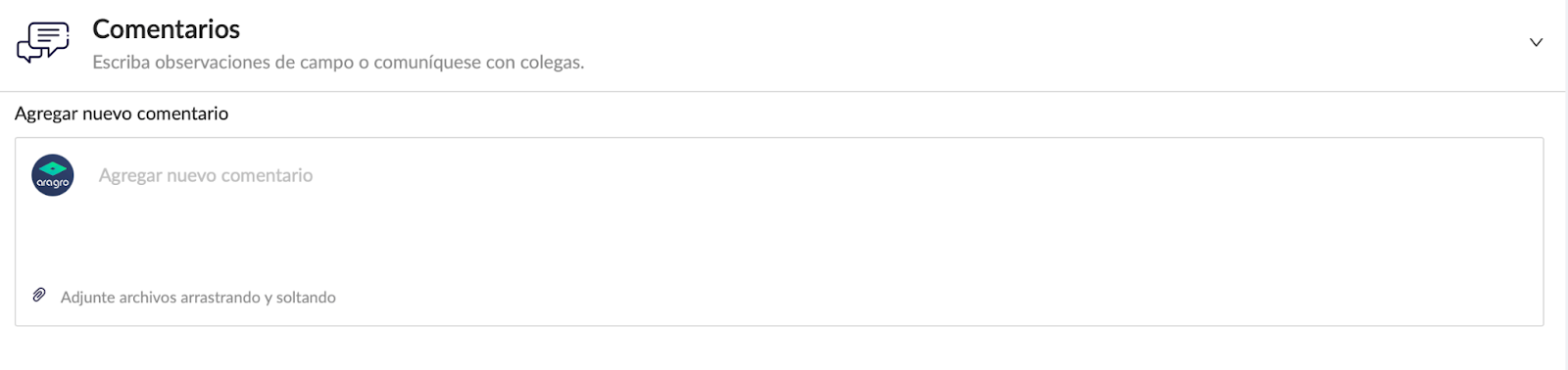
En esta sección se pueden agregar comentarios y cualquier adjunto desde su ordenador, en caso de ser necesario.
Como último paso, una vez que la orden de trabajo contenga toda la información necesaria, procedemos a usar el botón “Comenzar Orden de Trabajo”.

Estados de una orden de trabajo
Sección titulada «Estados de una orden de trabajo»Esta acción cambiará el estado de la orden de trabajo. Una orden de trabajo puede tener diferentes estados:
- Borrador: este es el primer estado. En este estado se puede cancelar la orden de trabajo.
- Proceso: es cuando ya se empezó la orden de trabajo. Aquí se llenará toda la orden de trabajo con lo que en realidad sucedió en campo, es decir, cuando la actividad ya se realizó o finalizó. En este estado se puede cancelar la orden de trabajo.
- Completada: a este punto la orden ya se completó y contiene la información real del avance. En este estado no se puede cancelar la orden de trabajo, solamente se puede revertir.
El estado de una orden de trabajo lo podemos visualizar en la esquina superior derecha, como se muestra a continuación:

Completar una orden de trabajo
Sección titulada «Completar una orden de trabajo»A continuación, el proceso para “Completar” una orden de trabajo. Procedemos a alimentar las secciones que llenamos con antelación, como se muestra a continuación:
Trabajadores
Sección titulada «Trabajadores»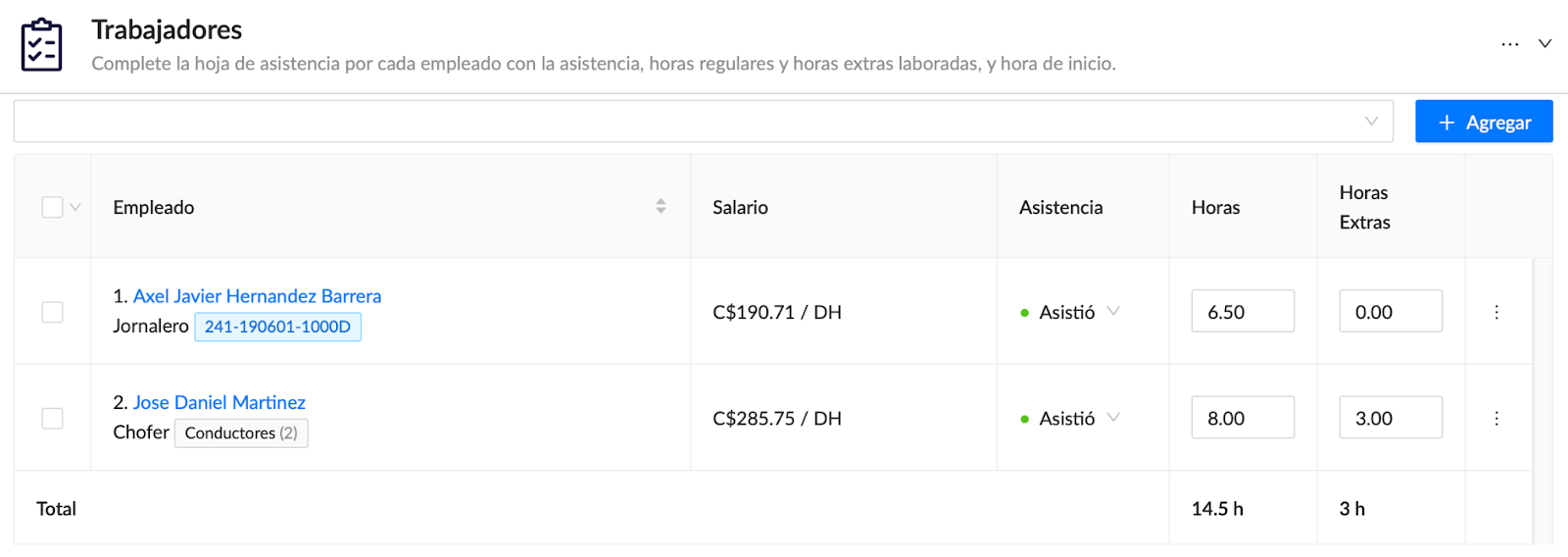
- Determinamos si el trabajador asistió a su jornada laboral.
- Indicamos las horas que el trabajador realizó dicha actividad.
- De ser necesario, indicamos la cantidad de horas extras por trabajador.
Maquinaria
Sección titulada «Maquinaria»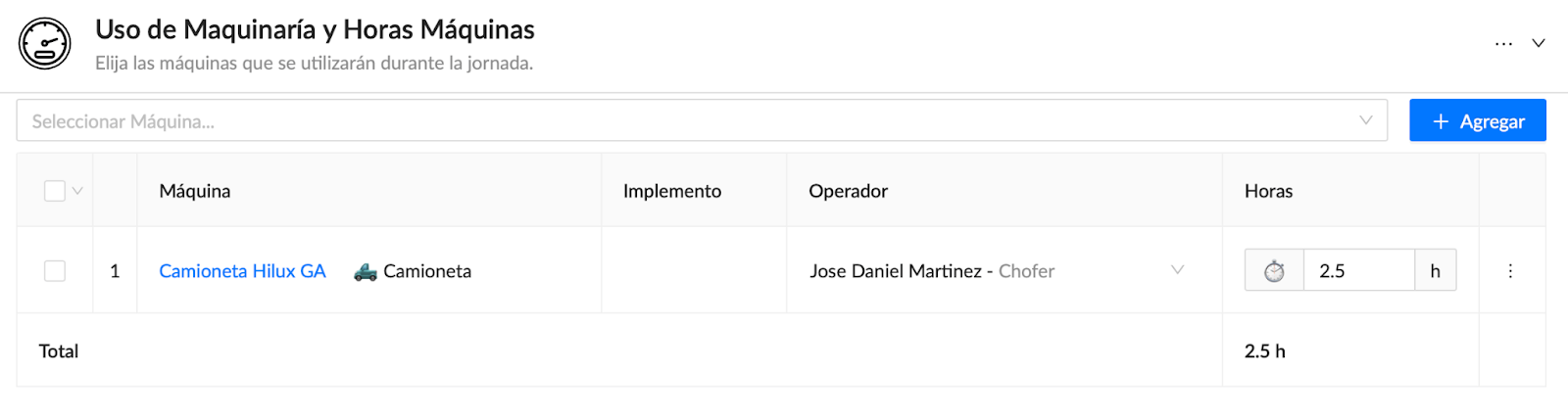
Llenamos el “Horómetro” y “Odómetro” en caso de ser necesario, según la maquinaria descrita en la orden de trabajo.
Parcelas
Sección titulada «Parcelas»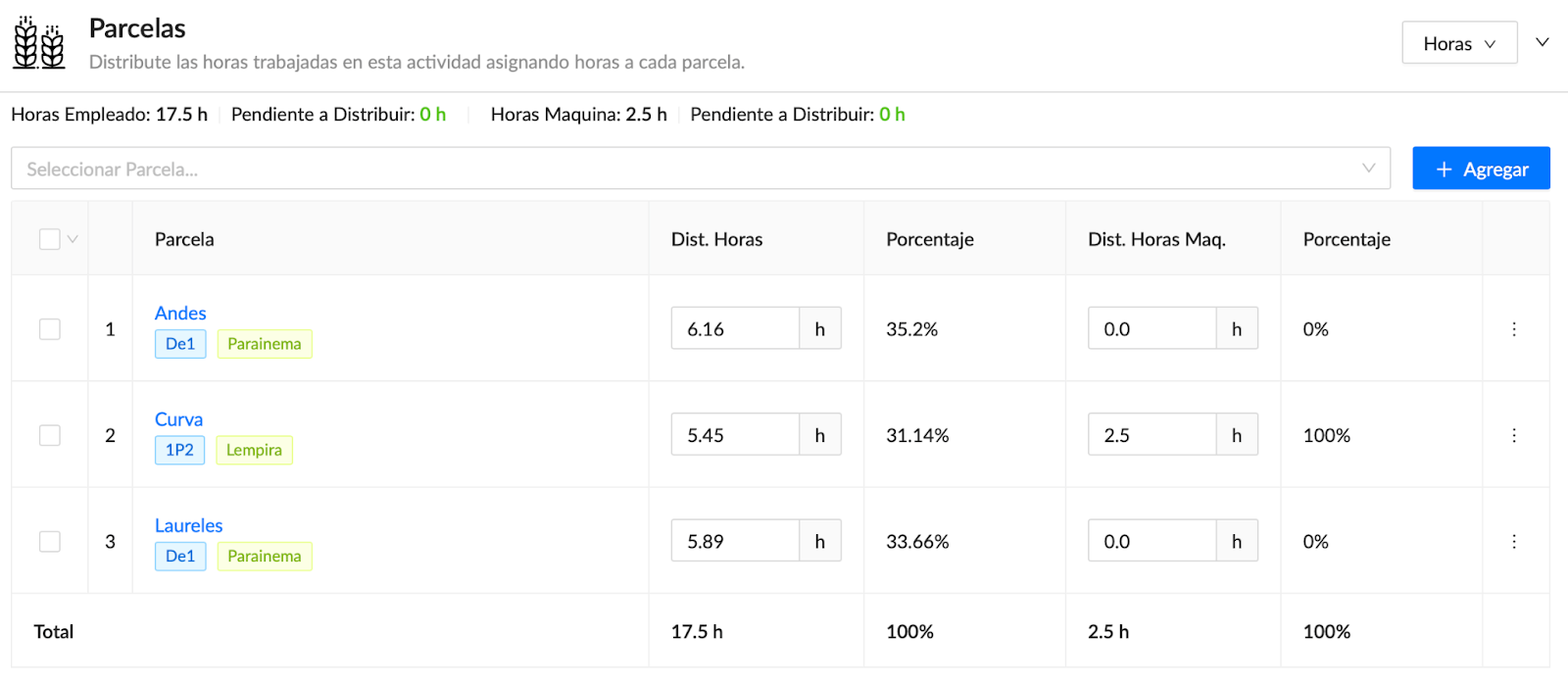
Determinamos la información en las columnas donde los campos son modificables. En este ejemplo serían:
- “Dist. Horas”
- “Dist Horas Maq”
Insumos
Sección titulada «Insumos»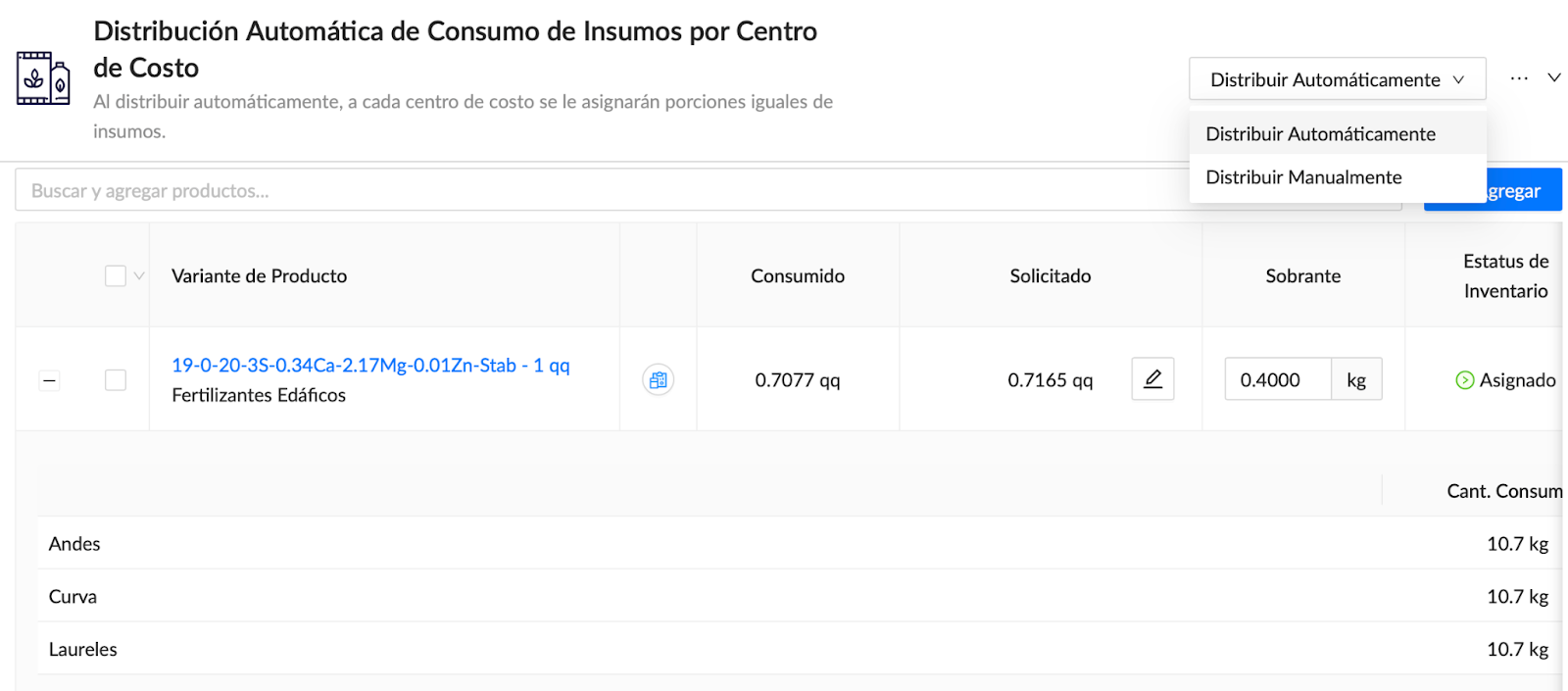
Esta sección es importante porque aquí podemos distribuir automática o manualmente el consumo de los insumos usados en campo. Esta característica sirve para distribuir equitativamente el consumo por parcelas o de manera manual si se desea llevar un control más detallado del consumo real en cada parcela.
Modificamos la columna de “Sobrante” con la información correcta. De lo contrario, proseguimos.
Por último, usamos el botón “Completar Orden de Trabajo” si hemos concluido con el ingreso de información.

Revertir una orden de trabajo
Sección titulada «Revertir una orden de trabajo»Una orden de trabajo se puede revertir si es necesario. Esta operación anula la realización de la actividad y cualquier insumo descrito en dicha orden de trabajo regresaría a su lugar de origen.

En caso necesario, una orden de trabajo se puede obtener de manera física por medio de la opción “Descargar reporte de campo”. Esto genera un PDF con toda la información que contiene la orden de trabajo, facilitando su manipulación o almacenamiento fuera de Aragro.

Si tienes alguna pregunta que este documento no haya resuelto, nos puedes contactar en el chat de Aragro para aclarar cualquier duda.